雖然Android手機(jī)的屏幕越來越大,Android平板也越來越便宜,但依舊僅有少數(shù)用戶將它們作為主力“生產(chǎn)設(shè)備”。原因很簡單,想提高“生產(chǎn)力”需要足夠大的視野、高效率的文字輸入以及成熟的操作習(xí)慣。然而,當(dāng)Android與閃存盤聯(lián)姻后,卻有機(jī)會(huì)解決上述三大缺陷,讓Android也能成為創(chuàng)造“生產(chǎn)力”的平臺(tái)。那么,它是如何實(shí)現(xiàn)的呢?
能與PC聯(lián)姻的Android
可能有人會(huì)問,如今Android平板可以外接顯示器和鍵鼠,不一樣可以實(shí)現(xiàn)大視野和快捷輸入獲得更高的生產(chǎn)力嗎?問題是,Android平板并非人人擁有,而且原生Android系統(tǒng)在體驗(yàn)上與Windows大相徑庭,用慣了Windows的用戶很難在上面找到感覺。
好消息是,現(xiàn)在已有鳳凰OS(下載地址:http://www.phoenixos.com/download_x86,本文測試的版本為2016012301版)和Remix OS for PC(下載地址:http://www.jide.com/remixos-for-pc,本文測試的版本為1.0.1 beta版),這兩個(gè)基于Android深度定制的OS擁有類似Windows的界面和操作邏輯(圖1),并能直接燒錄至閃存盤中,插在任意PC(臺(tái)式機(jī)、筆記本、X86平板)上就能引導(dǎo)運(yùn)行。從此,我們外出時(shí)只需帶個(gè)閃存盤即可(圖2),從而有望來一場說走就走的旅行。
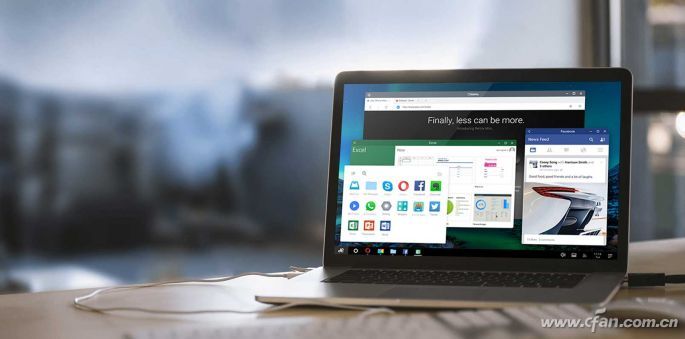
圖1 :運(yùn)行著Remix OS for PC的筆記本
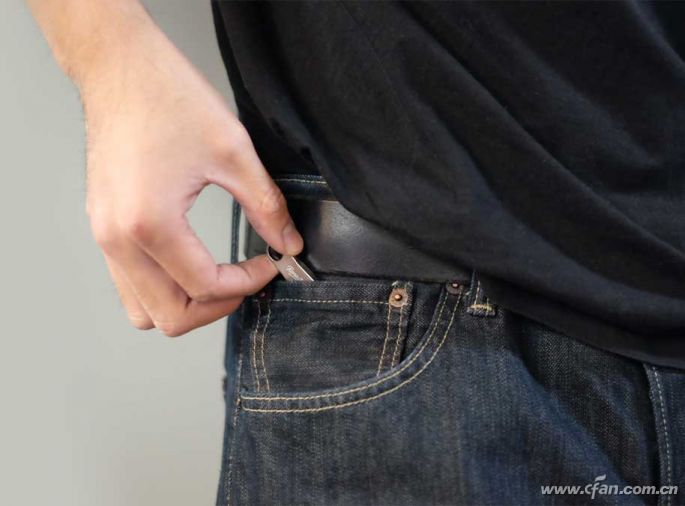
圖2
閃存盤就是系統(tǒng)中心
將ISO鏡像文件燒錄進(jìn)閃存盤的方法很簡單,兩個(gè)系統(tǒng)的官網(wǎng)也都提供了燒錄工具,只是在燒錄前需要我們提前將閃存盤格式化成Fat32格式,為了保證系統(tǒng)的流暢運(yùn)行則建議選擇容量在8GB或更大的USB3.0產(chǎn)品。以Remix OS for PC為例,運(yùn)行下載包里的Remix OS USB Tool,選擇保存Remix OS for PC目錄中的ISO文件再點(diǎn)擊確定即可(圖3)。
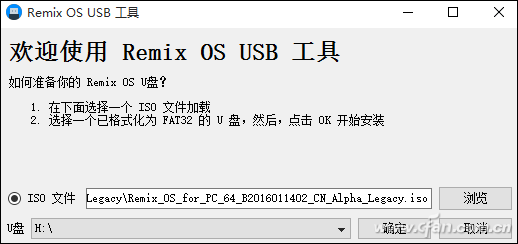
圖3
小提示
Remix OS for PC要根據(jù)PC BIOS的類型選擇對(duì)應(yīng)的Legacy 或UEFI 兩種版本的鏡像文件。辨別PC BIOS版本的方法很簡單,在Windows系統(tǒng)下按“Win+R”打開運(yùn)行,輸入“msinfo32”并回車。在系統(tǒng)信息的BIOS模式中如果顯示“傳統(tǒng)”就說明該P(yáng)C啟動(dòng)方式為Legacy BIOS(圖4)。
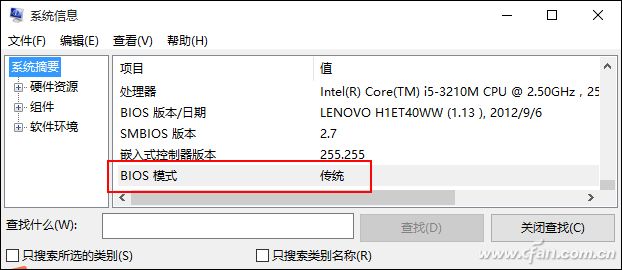
圖4
由任意電腦“驅(qū)使”
無論是鳳凰OS還是Remix OS for PC,它們的啟動(dòng)方式都是一樣的。將燒錄進(jìn)ISO的閃存盤插入任意PC的USB接口,在開機(jī)時(shí)選擇以“閃存盤啟動(dòng)”(和我們用閃存盤重裝系統(tǒng)的步驟一樣)(圖5)。其中,Remix OS for PC在此時(shí)會(huì)讓我們選擇Resident Mode(可正常保存用戶下載的APP和相關(guān)數(shù)據(jù))或Guest Mode(重啟后數(shù)據(jù)清空,相當(dāng)于每次都恢復(fù)了一遍出廠設(shè)置)兩種安裝方式(圖6),除非在身處網(wǎng)吧或?qū)﹄[私極為敏感,否則建議選擇Resident Mode模式安裝。安裝時(shí)間視閃存盤的速度以及具體的電腦配置,耐心等待一段時(shí)間后我們就能看到鳳凰OS或Remix OS for PC的歡迎界面了。
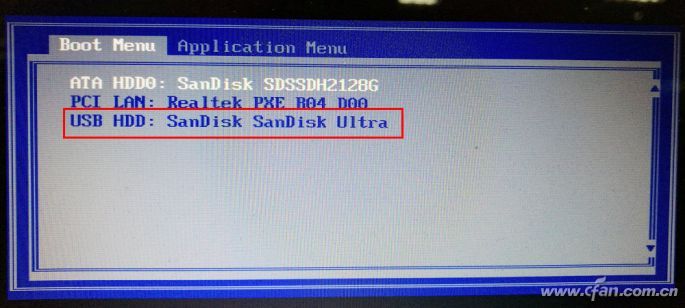
圖5 :選擇燒錄有ISO的閃存盤啟動(dòng)
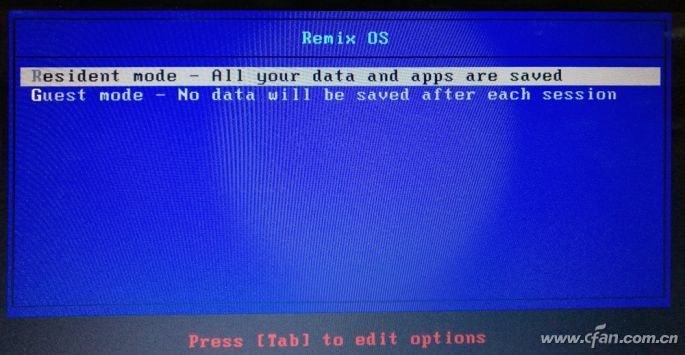
圖6
筆者的筆記本型號(hào)為聯(lián)想揚(yáng)天V480A,是2012年配置中等的筆記本。就系統(tǒng)首次的載入時(shí)間來看,鳳凰OS快于Remix OS for PC。而進(jìn)入系統(tǒng)后的流暢度則是Remix OS for PC優(yōu)于鳳凰OS。總之,無論任意型號(hào)電腦,只要它有USB接口且支持閃存盤啟動(dòng),就都有機(jī)會(huì)體驗(yàn)到不一樣的Android。
PC版Android“靚”在哪
鳳凰OS和Remix OS for PC的使用邏輯非常相似,它們?cè)诮缑娌季稚隙汲浞帜7铝?a target="_blank" href="http://m.anyphys.com" class="UBBWordLink">Windows 10的元素,比如開始菜單(圖7)、任務(wù)欄圖標(biāo)和通知中心等等(圖8)。與傳統(tǒng)的Android UI相比,這兩套系統(tǒng)都加入了雙擊概念,桌面圖標(biāo)需雙擊才能運(yùn)行;增加了回收站機(jī)制,我們可以在里面找回誤刪的文件(圖9);絕大多數(shù)APP都能以懸浮的小窗口模式顯示,在一個(gè)屏幕上可以同時(shí)運(yùn)行并顯示多個(gè)APP窗口(圖10),便于我們像操作Windows系統(tǒng)那樣在多APP間切換,就多任務(wù)的體驗(yàn)而言完虐原生Android。
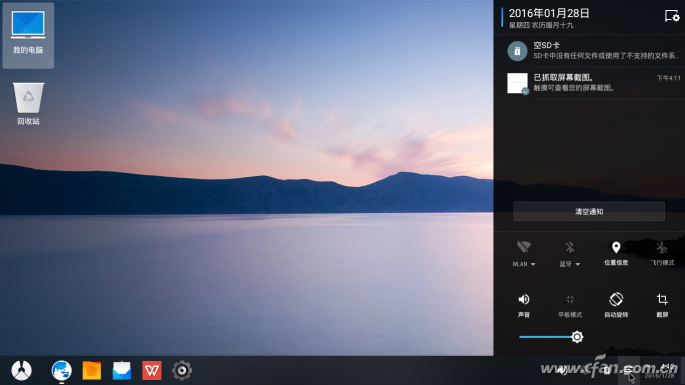
圖7 :鳳凰OS主界面
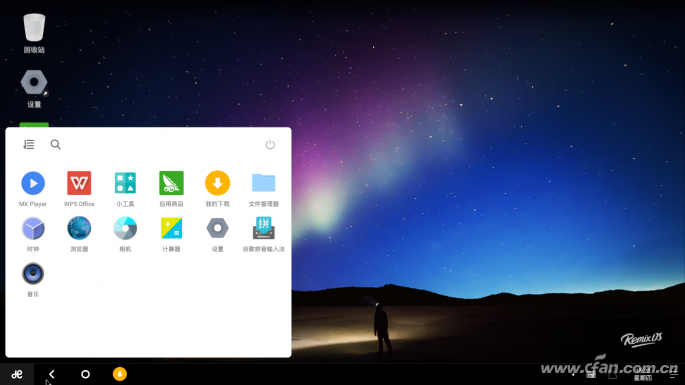
圖8 :Remix OS for PC主界面

圖9
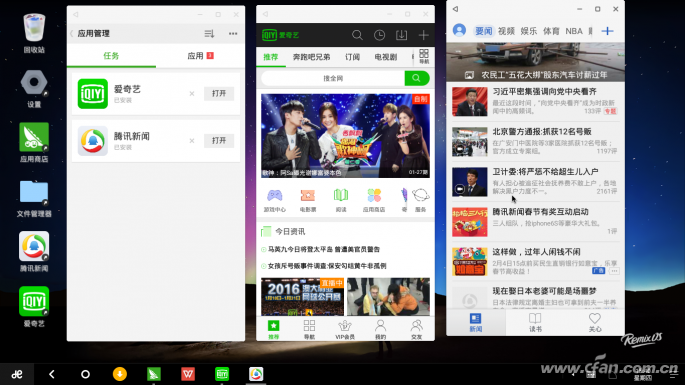
圖10
作為生產(chǎn)力的保證,兩套系統(tǒng)都預(yù)裝了WPS軟件,并可完美兼容PC的鍵盤和鼠標(biāo)的滾輪,Ctrl+C、Ctrl+V、Ctrl+A等熟悉的快捷操作都被完美還原(圖11)。可像Windows電腦那樣處理文檔表格PPT,這就是鳳凰OS和Remix OS for PC創(chuàng)造生產(chǎn)力的底氣所在。

圖11
此外,兩個(gè)系統(tǒng)分別預(yù)裝了豌豆莢和360手機(jī)助手,我們可以在這里下載安裝APP。就兼容性而言,我們熟悉的QQ、微信、新聞客戶端等軟件運(yùn)行起來都不錯(cuò),但Android游戲的體驗(yàn)卻是不佳:要么用鼠標(biāo)鍵盤無法操作,要么就是卡頓感明顯。需要注意的是,鳳凰OS和Remix OS for PC對(duì)硬件的兼容性存在缺陷。比如筆者的筆記本就無法識(shí)別無線網(wǎng)卡(打不開Wi-Fi)(圖12),只能通過有線網(wǎng)連接網(wǎng)絡(luò)。
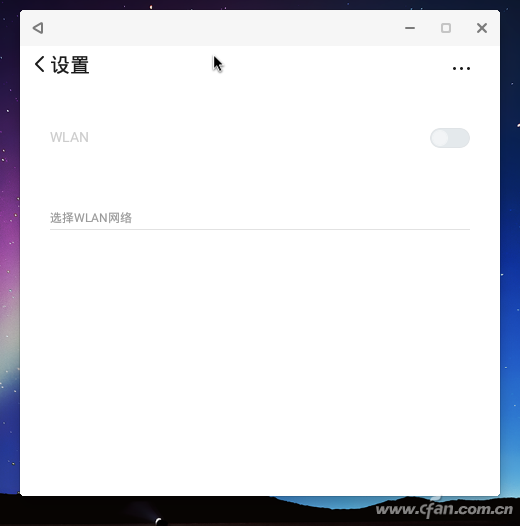
圖12
兩個(gè)系統(tǒng)最大的差異,則體現(xiàn)在磁盤管理方面。比如,筆者將兩個(gè)系統(tǒng)都燒錄到了16GB的USB3.0閃存盤中,而兩個(gè)系統(tǒng)并不能占滿整個(gè)閃存盤的空間。其中,Remix OS for PC引導(dǎo)PC啟動(dòng)后可由用戶使用的閑置空間約3.2GB,而鳳凰OS的用戶空間則約2.1GB。問題是,閃存盤剩余的空間無法被兩個(gè)系統(tǒng)訪問。如果我們想在兩個(gè)系統(tǒng)中播放音樂、視頻或是其他文檔資料又該怎么辦呢?
通用的解決方案是將這些文件都上傳到云盤,再在鳳凰OS和Remix OS for PC中下載安裝云盤APP,從而實(shí)現(xiàn)文件的“空中傳輸”。此外,鳳凰OS和Remix OS for PC可以識(shí)別安裝在PC身上的其他閃存盤(圖13),并在資源管理器中訪問或進(jìn)行刪除等操作,比如筆者為了將系統(tǒng)截圖拷貝出來,就用上了第二塊閃存盤用于中轉(zhuǎn)數(shù)據(jù)。而鳳凰OS做得比Remix OS for PC好的地方是,它可以識(shí)別PC本地的NTFS格式的硬盤,在內(nèi)容的獲取方面更為容易(圖14)。可惜,只有“主分區(qū)”的本地硬盤才能被鳳凰OS識(shí)別,而邏輯分區(qū)卻無法訪問。
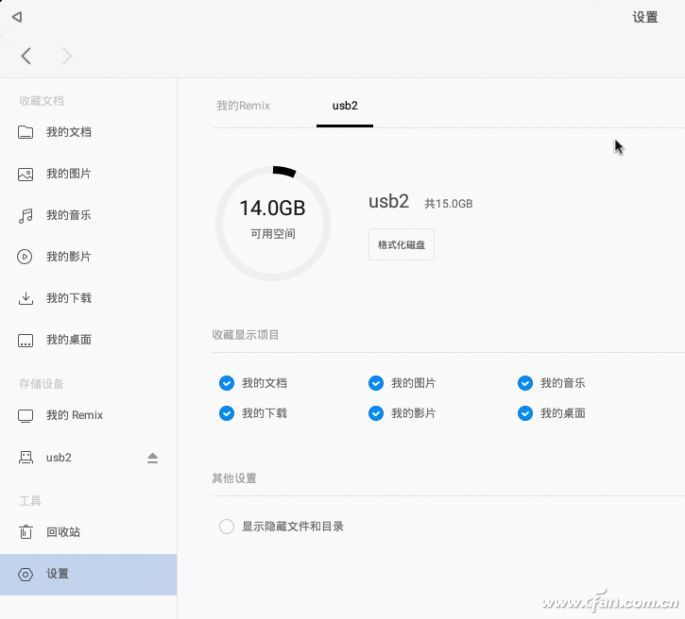
圖13
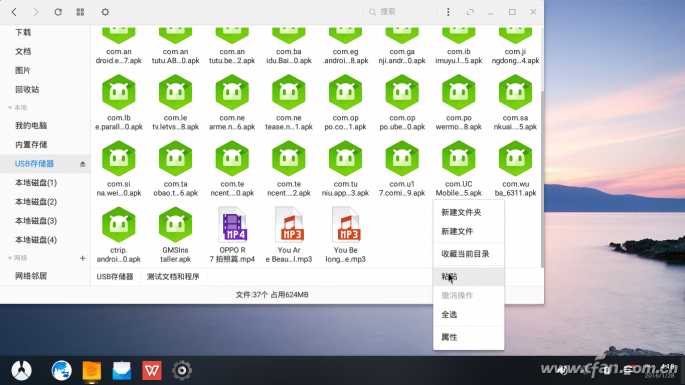
圖14
總之,鳳凰OS和Remix OS for PC的操作理念相似,在體驗(yàn)上處于伯仲之間。而他們也都存在一些缺陷,比如有些無線網(wǎng)卡、X86平板的重量感應(yīng)器等硬件存在兼容性問題,從而引起無法無線上網(wǎng)或自動(dòng)旋轉(zhuǎn)屏幕失效等問題。在使用體驗(yàn)上,它們并不適合玩Android游戲,只適用于使用鼠標(biāo)點(diǎn)擊操作的社交、新聞、在線視頻、WPS等類型的APP,在Office辦公領(lǐng)域有著一定的“生產(chǎn)力”。我們?cè)谕獬鰰r(shí)裝著它們,可讓任何地方的PC都變“成你的PC”。
讓SD卡住進(jìn)Android
最適合鳳凰OS和Remix OS for PC的其實(shí)是那些搭載Atom處理器的X86平板電腦,可惜此類設(shè)備很多連標(biāo)準(zhǔn)的USB接口都沒有,只能通過MicroUSB和OTG的方案連接閃存盤和鼠標(biāo)鍵盤。此時(shí),我們不妨考慮將Android裝進(jìn)SD卡(或TF卡)的方式,將寶貴的MicroUSB或標(biāo)準(zhǔn)的USB接口節(jié)省下來。
以Surface Pro 4安裝鳳凰OS為例,首先需要關(guān)閉Secure Boot功能,并使用EasyUEFI和UltraISO軟件的配合。具體操作方面,先用UltraISO格式化SD卡并將鳳凰OS的ISO寫入。之后再運(yùn)行EasyUEFI創(chuàng)建新項(xiàng),點(diǎn)擊中間第二個(gè)按鈕并將類型改為其他,目標(biāo)分區(qū)選擇SD卡,文件路徑選擇“efi/boot/boot64.efi”(圖15),最后再把新建啟動(dòng)項(xiàng)移到最前面重啟即可。
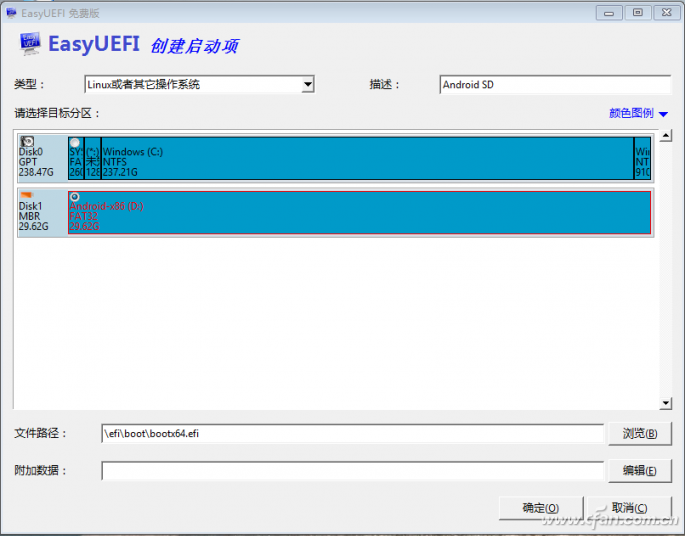
圖15
火速鏈接
無論是鳳凰OS還是Remix OS PC,它們不僅可以安裝進(jìn)小小的閃存盤,同時(shí)也能安裝在PC的硬盤里并通過Windows引導(dǎo)Android啟動(dòng)。此外,兩個(gè)系統(tǒng)也在不斷的完善和更新中,大家可以關(guān)注兩個(gè)系統(tǒng)的官方論壇,在里面可以找到跟多使用教程和故障解決案例。
小結(jié)
當(dāng)Android與Windows元素結(jié)合后,在辦公方面的確具備了一定的“生產(chǎn)力”。如果你落腳的地方(如酒店、網(wǎng)吧)有PC且能有線上網(wǎng),在鳳凰OS和Remix OS for PC的幫助下就能做到“說走就走”,一個(gè)小小的閃存盤就能讓你隨遇而安。
擴(kuò)展閱讀:大容量閃存盤,影音資料隨身行(以下內(nèi)容全部為擴(kuò)展閱讀)
如果你的閃存盤容量很大,直接制作Remix OS for PC啟動(dòng)盤就太過浪費(fèi)了(因?yàn)镽emix OS無法訪問閃存盤空間)。那么,有沒有辦法將Remix OS for PC燒錄閃存盤中,又不怕誤刪關(guān)鍵文件而影響啟動(dòng),并在Remix OS for PC系統(tǒng)中也能訪問剩余空間,實(shí)現(xiàn)Remix OS和Windows的共享分區(qū)呢?
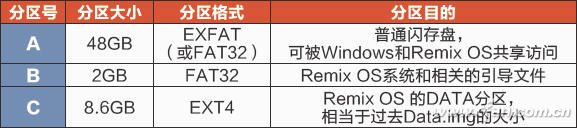
答案是可以,但操作起來就比較復(fù)雜了。以下是技德官方論壇用戶“gujiangjiang”提出的解決方案,適合超大閃存盤和以UEFI啟動(dòng)的PC。簡單來說,我們可將大容量閃存盤劃分三個(gè)分區(qū),而最終目的就是當(dāng)PC進(jìn)入Remix OS for PC系統(tǒng)后,我們能在文件管理器中看到一個(gè)48GB大小的閃存盤,并讓Remix OS for PC系統(tǒng)本身也能擁有至少8GB的可用空間(表1)。
表1:64GB(實(shí)際可用約58GB)閃存盤建議分區(qū)狀態(tài)
具體的分區(qū)過程需要用到Diskgenius(下載地址:http://www.diskgenius.cn/)、MiniTool Partition Wizard(下載地址:http://t.cn/Rb17DDQ)這兩個(gè)軟件。
小知識(shí):為何Windows磁盤管理對(duì)閃存盤分區(qū)
由Windows磁盤管理創(chuàng)建的分區(qū)里包含很多以$開頭的文件和文件夾,它們都是在硬盤高級(jí)格式化時(shí)產(chǎn)生的“元文件”。對(duì)Windows的磁盤管理來說,這些元文件都是無法移動(dòng)的,從而導(dǎo)致壓縮卷和擴(kuò)展卷存在致命的局限性(比如總有很多空間無法壓縮出來)。而第三方磁盤管理軟件則可輕松打破元文件的局限性,從而實(shí)現(xiàn)更高級(jí)的磁盤分區(qū)和管理功能。
首先運(yùn)行Diskgenius,鼠標(biāo)右鍵點(diǎn)擊左側(cè)列表中的閃存盤(或在點(diǎn)擊菜單欄里的“硬盤”),執(zhí)行“刪除所有分區(qū)”命令后再點(diǎn)擊左上角的“保存更改”。繼續(xù)鼠標(biāo)右鍵點(diǎn)擊閃存盤選擇“轉(zhuǎn)換分區(qū)表類型為GUID格式”,然后點(diǎn)“確定”后再點(diǎn)“保存更改”(圖16)。

圖16
接下來的操作比較復(fù)雜,請(qǐng)嚴(yán)格按照下述方法執(zhí)行:點(diǎn)擊菜單欄的“新建分區(qū)”,取消彈出窗口中EFI和ESR的復(fù)選框的勾選(圖17),點(diǎn)擊確定后在新建分區(qū)窗口的“新分區(qū)大小”中輸入第一個(gè)分區(qū),即計(jì)劃中的A分區(qū)容量48GB(圖18),調(diào)整到Fat32格式后點(diǎn)擊確定。繼續(xù)點(diǎn)擊菜單欄的“新建分區(qū)”創(chuàng)建計(jì)劃中用于存在系統(tǒng)文件的B分區(qū),輸入2GB后點(diǎn)擊確定(圖19)。
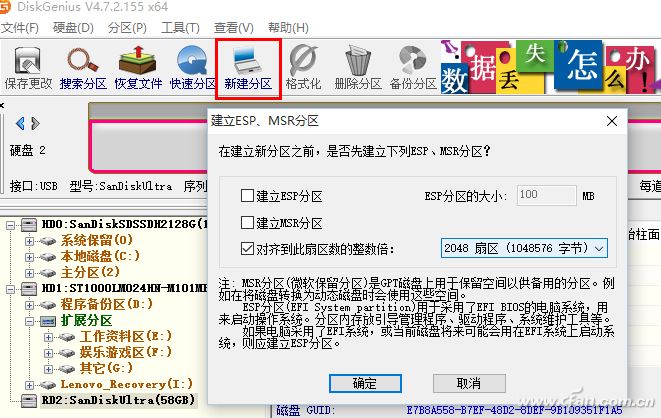
圖17
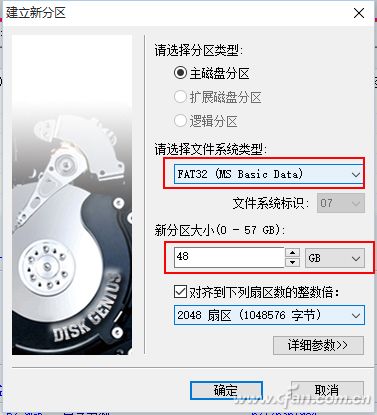
圖18 :大家可以根據(jù)自己閃存盤容量和實(shí)際需求加以調(diào)整大小
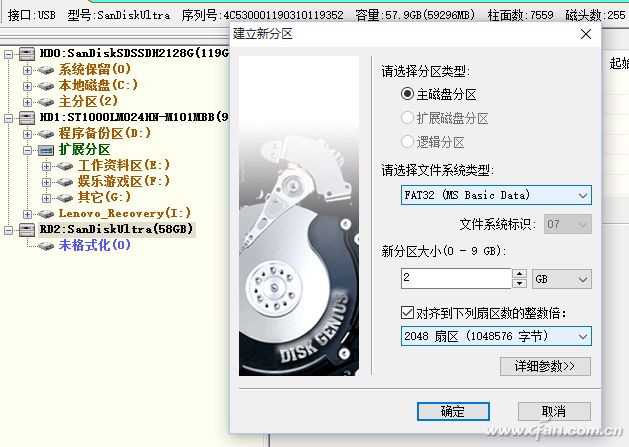
圖19
此時(shí)Diskgenius主界面對(duì)應(yīng)閃存盤的分區(qū)表應(yīng)該是由一個(gè)48GB的未格式化Fat32分區(qū)、一個(gè)2GB未格式化Fat32分區(qū)和一個(gè)7.9GB的空閑分區(qū)組成。鼠標(biāo)右鍵點(diǎn)擊48GB的分區(qū),選擇“刪除當(dāng)前分區(qū)”(圖20),將其變成空閑狀態(tài)。點(diǎn)擊Diskgenius主界面左上角的“保存更改”按鈕,在彈出立即格式化新建分區(qū)窗口中點(diǎn)擊“是”,然后就能退出Diskgenius軟件了。

圖20
現(xiàn)在Windows系統(tǒng)已經(jīng)可以識(shí)別出閃存盤中2GB的分區(qū),將從官網(wǎng)下載的UEFI版Remix OS for PC鏡像解壓縮(請(qǐng)用7-Zip解壓縮,其他壓縮軟件會(huì)提示鏡像有問題),將包括EFI啟動(dòng)文件夾在內(nèi)的所有文件拷貝到這個(gè)2GB的可移動(dòng)磁盤中(圖21)。接下來,請(qǐng)?jiān)趆ttp://pan.baidu.com/s/1hraub8C將下載的壓縮包解壓縮,并將initd.img和grub.cfg分別復(fù)制到閃存盤的根目錄和efi\boot目錄下替換原文件。
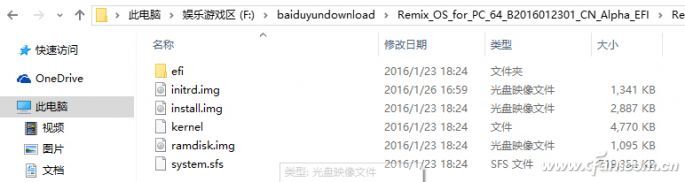
圖21
小提示:
替換的initd.img文件添加了對(duì)EXT4分區(qū)掛載的支持;grub.cfg可以不替換,但需要你用“Notepad++”軟件(不能使用記事本,否則會(huì)損壞該文件)打開原文件并將其中“CREATE_DATA_IMG=1”這個(gè)代碼刪除再保存。如果你嫌麻煩或無法刪除那行代碼再選擇覆蓋即可。
運(yùn)行之前下載的MiniTool Partition Wizard,右鍵選擇閃存盤對(duì)應(yīng)的最后一個(gè)8.6GB分區(qū)點(diǎn)擊“新建”,在彈出的窗口中將格式設(shè)定為“EXT4”,點(diǎn)擊確定后在點(diǎn)擊主界面左上角的執(zhí)行按鈕(圖22)。耐心等待幾分鐘,完成任務(wù)后退出該軟件。
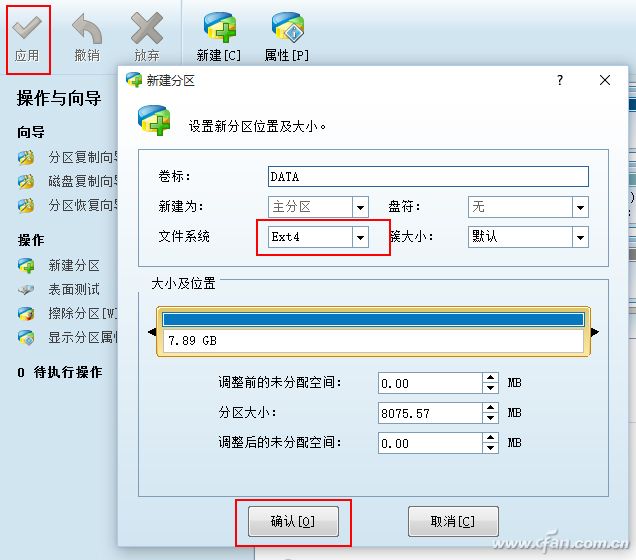
圖22
再一次運(yùn)行DiskGenius軟件,給閃存盤對(duì)應(yīng)的48GB空閑分區(qū)“新建分區(qū)”,然后點(diǎn)擊左上角的保存按鈕。退出DiskGenius軟件,進(jìn)入Windows系統(tǒng)的資源管理器,此時(shí)你會(huì)發(fā)現(xiàn)原先2GB的分區(qū)不見了,我們只能看到一個(gè)48GB的分區(qū)。現(xiàn)在我們可以隨意折騰這個(gè)48GB的分區(qū)了,將其格式化為exFAT格式,它就是今后可被Remix OS和Windows共享的分區(qū)了。
用這個(gè)閃存盤引導(dǎo)EFI的PC啟動(dòng)后,你就能在Remix OS for PC的文件管理器中看到這個(gè)48GB的分區(qū)了(圖23)。在操作過程中遇到問題,或?qū)ν昝来箝W存盤方案感興趣的讀者可以訪問“gujiangjiang”網(wǎng)友的更詳細(xì)教程:https://bbs.jide.com/論壇查看精華帖。
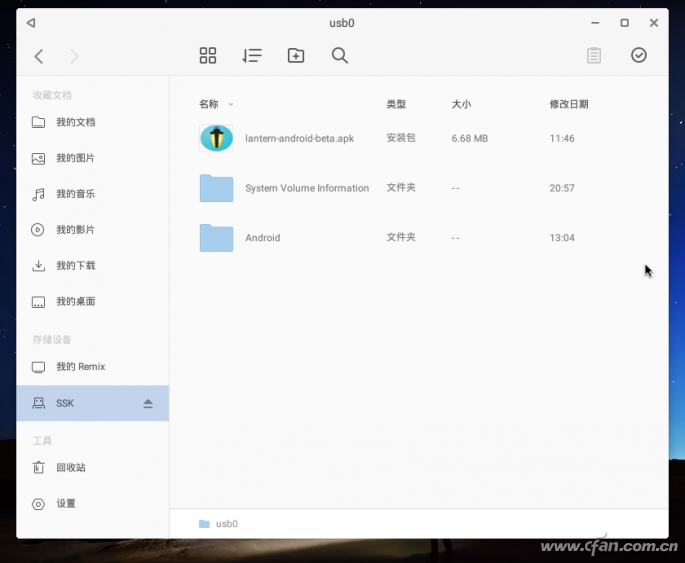
|