在進(jìn)行幻燈片展示時(shí),如果幻燈片上的LOGO在出現(xiàn)時(shí)加上旋轉(zhuǎn)并逐漸衰減的動(dòng)畫效果,會(huì)為幻燈片錦上添花。在實(shí)際制作過程中,在PPT中利用口袋動(dòng)畫PA插件,就比較容易實(shí)現(xiàn)如上所述的動(dòng)畫效果。
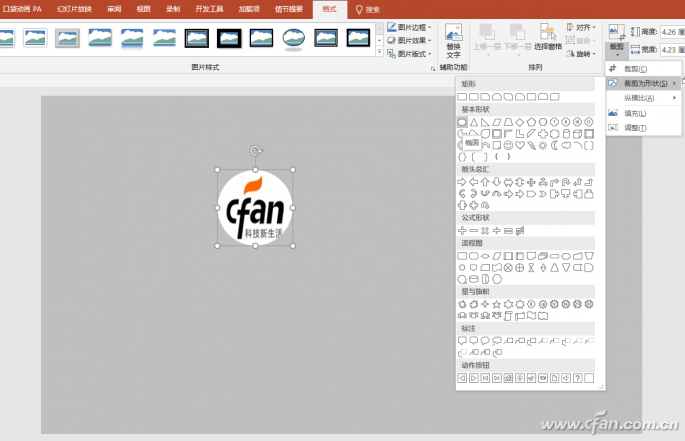
首先,下載并安裝好口袋動(dòng)畫PA插件。新建空白幻燈片,設(shè)置好背景顏色,插入所需要的LOGO圖片(最好是圓形),如果不是圓形的,可以選中該LOGO圖片后,選擇“格式”選項(xiàng)卡,點(diǎn)擊“裁剪→裁剪為形狀→橢圓”,這時(shí)LOGO圖片變成橢圓形了,再改變其參數(shù),使其長、寬相等,這樣就將LOGO圖片變成圓形的了(圖1)。
接下來,選擇“口袋動(dòng)畫PA”選項(xiàng)卡,點(diǎn)擊“盒子版”,這時(shí)就會(huì)切換到“專業(yè)版”。選中LOGO圖片,點(diǎn)擊“動(dòng)畫風(fēng)暴”,在彈出窗口的“動(dòng)畫列表”處點(diǎn)擊“+”,選擇“自定義動(dòng)畫”,再點(diǎn)擊“動(dòng)作列表”中的“+”,選擇“基本屬性”,選中添加的“X坐標(biāo)”屬性,在右側(cè)的“屬性”選項(xiàng)卡中,點(diǎn)擊“屬性類型”處右側(cè)的下拉列表,選擇“旋轉(zhuǎn)”,這樣“X坐標(biāo)”屬性就變成“旋轉(zhuǎn)”屬性了。在“動(dòng)畫幀點(diǎn)設(shè)置”處的當(dāng)前幀處選擇“第1幀”,公式處輸入“#ppt_r+30*sin(10*pi*$)*(1-$)”。在當(dāng)前幀處選擇第2幀,時(shí)間處設(shè)置為1,值處也設(shè)置為1。這樣設(shè)置就能實(shí)現(xiàn)旋轉(zhuǎn)衰減的動(dòng)畫效果了(圖2)。
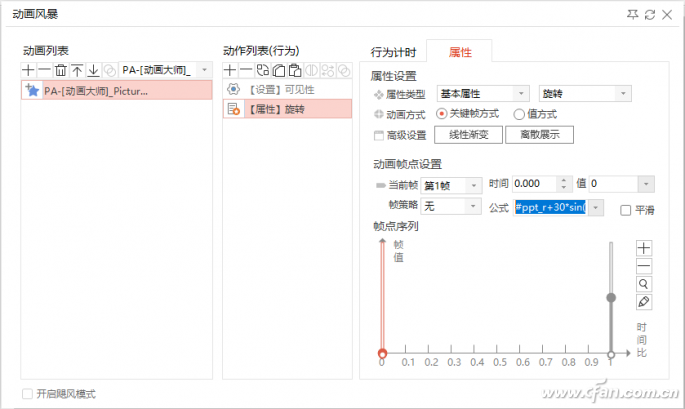
小提示:公式中的“#ppt_r”代表擺動(dòng)的角度初始值;“+”代表旋轉(zhuǎn)起始方向,“正”表示向右,“負(fù)”表示向左;“30”代表擺動(dòng)的角度范圍;“10”代表來回?cái)[動(dòng)次數(shù)的2倍;“(1-$)”代表使擺動(dòng)幅度衰減。
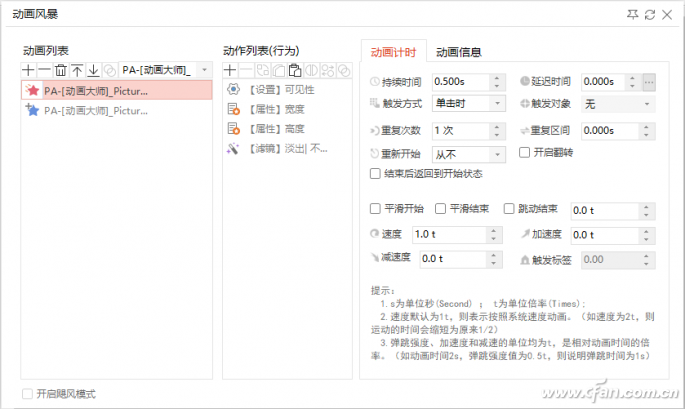
當(dāng)然,還可以再為LOGO圖片增加動(dòng)畫效果。同樣,選中LOGO圖片,再在“動(dòng)畫列表”處點(diǎn)擊“+”,選擇“預(yù)設(shè)進(jìn)入型→縮放”,選中該動(dòng)畫效果,在“動(dòng)畫列表”處點(diǎn)擊“↑”,將其放到自定義動(dòng)畫上面;選中動(dòng)畫列表中的自定義動(dòng)畫(即旋轉(zhuǎn)衰減動(dòng)畫),選擇“動(dòng)畫計(jì)時(shí)”選項(xiàng)卡,在觸發(fā)方式處選擇“上一個(gè)之后”。這樣,當(dāng)點(diǎn)擊鼠標(biāo)時(shí),LOGO圖片就實(shí)現(xiàn)了先縮放顯示再進(jìn)行旋轉(zhuǎn)衰減的動(dòng)畫效果了(圖3)。
|