在日常工作中,我們經(jīng)常使用多個(gè)柱形圖來表示一些關(guān)聯(lián)的數(shù)據(jù),比如表示銷售額和市場占有率數(shù)據(jù)。這樣通過柱形圖可以看出不同數(shù)據(jù)的對(duì)比,不過常規(guī)的柱形圖都是等寬形狀,并不能非常直觀看出不同數(shù)據(jù)的差異。現(xiàn)在我們可以在Excel中通過制作不等寬柱形圖實(shí)現(xiàn)更好的對(duì)比效果。
小知識(shí):什么是不等寬柱形圖
不等寬柱形圖顧名思義就是寬度不等的柱形圖,這樣將相關(guān)聯(lián)的兩類數(shù)據(jù)通過寬度不等的柱形圖排列在一起,可以輕輕松松幫助我們簡單直觀地比較兩個(gè)不同信息,從而幫助我們發(fā)現(xiàn)問題和解決問題。比如下表的數(shù)據(jù),反映的分別是各個(gè)銀行人數(shù)和人均創(chuàng)收的情況,如果只是簡單插入柱形圖,可以看到插入圖表后,等寬柱形圖并不能很好對(duì)各個(gè)銀行人數(shù)與創(chuàng)收金額進(jìn)行區(qū)別(圖1)。
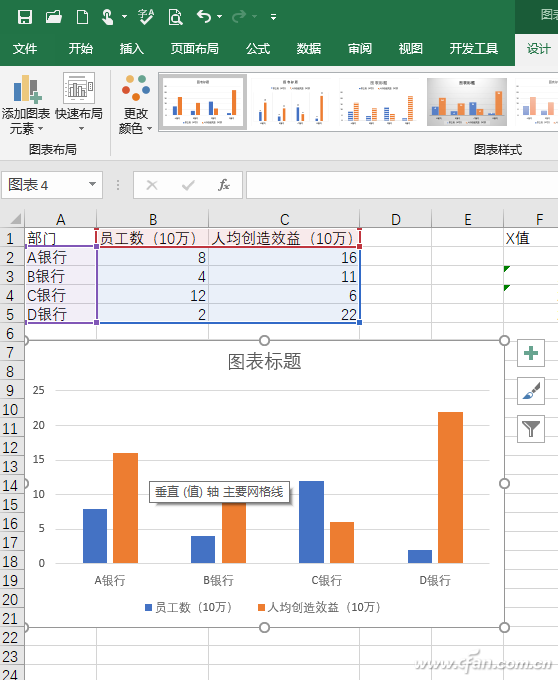
圖1 常規(guī)圖表
巧用散點(diǎn)圖,打造不等寬柱形圖
因?yàn)槟J(rèn)情況下,Excel生成的都是等寬柱形圖。因此要實(shí)現(xiàn)不等寬柱形圖,我們就需要將原始數(shù)據(jù)進(jìn)行重新整理,通過添加輔助數(shù)據(jù)構(gòu)造出不等寬柱形圖。
以上表數(shù)據(jù)為例,在F1和G1分別輸入X值和Y值,在F2輸入公式“=SUM($B$2:B2)”,表示銷售額的累進(jìn)值,將這個(gè)值作為不等寬柱形圖的寬度。在G2輸入“=C2”,這個(gè)是銷售額,把這個(gè)數(shù)值作為柱形的高度(圖2)。
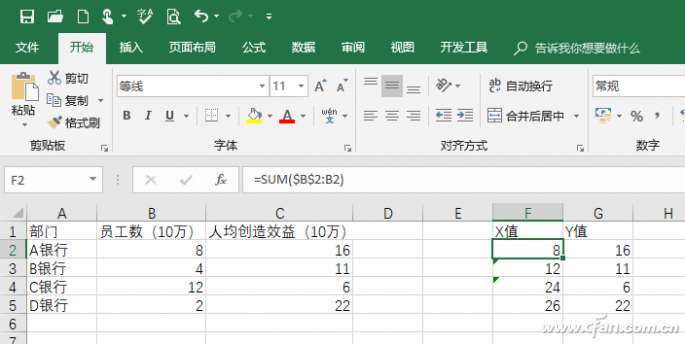
圖2 構(gòu)造數(shù)據(jù)
點(diǎn)擊“插入→散點(diǎn)圖”,選擇第一種散點(diǎn)形狀,接著右擊散點(diǎn)圖選擇“選擇數(shù)據(jù)”,點(diǎn)擊“添加”,分別選擇上述X、Y值的數(shù)據(jù),然后將散點(diǎn)的顏色填充為紅色(圖3)。
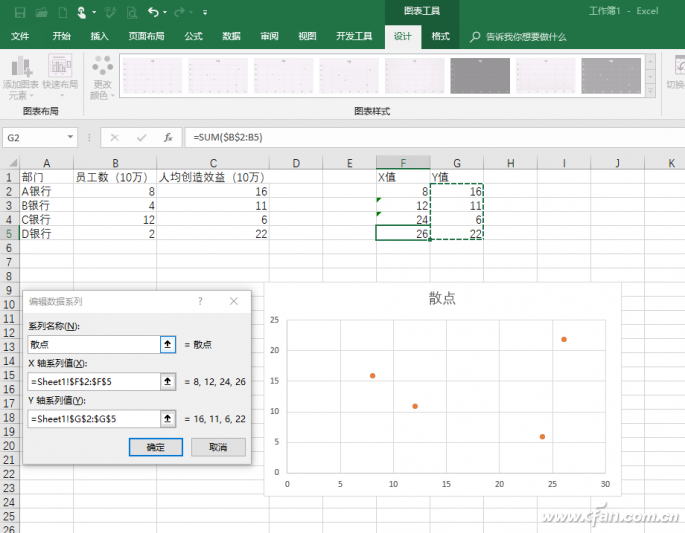
圖3 插入散點(diǎn)圖
可以看到分別有四個(gè)散點(diǎn),這里X軸對(duì)應(yīng)的是寬度(員工人數(shù),Y軸對(duì)應(yīng)為高度(人均收益)。點(diǎn)擊“插入→形狀”,插入一個(gè)矩形,矩形右側(cè)頂點(diǎn)分別對(duì)應(yīng)到散點(diǎn)。操作同上,繼續(xù)插入三個(gè)矩形,同時(shí)和散點(diǎn)的頂點(diǎn)重合,并且填充不同的顏色加以區(qū)分。最后選中四個(gè)插入的矩形,點(diǎn)擊“對(duì)齊→底端對(duì)齊”,將它們排列整齊(圖4)。
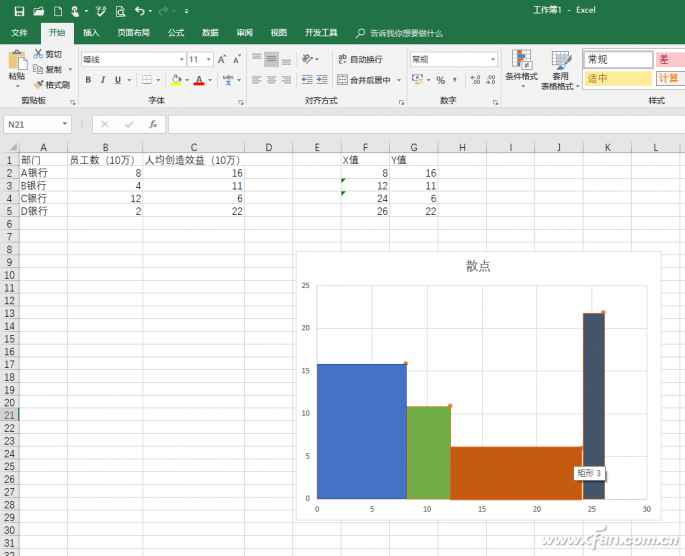
圖4 散點(diǎn)+插入矩形
如果原始X、Y軸的數(shù)據(jù)較小,還可以依次選中X、Y軸數(shù)據(jù),右擊選擇設(shè)置坐標(biāo)軸格式,對(duì)刻度數(shù)值進(jìn)行設(shè)置,使得刻度顯示更為精密。完成刻度調(diào)整后需要重新調(diào)整矩形的大小和排列,最后還可以對(duì)圖表進(jìn)行美化,如不顯示底紋,插入文本框,為矩形添加數(shù)據(jù)標(biāo)記文字。這樣借助散點(diǎn)+插入矩形就可以制作出不等寬柱形圖,通過柱形圖我們就可以清晰看到各個(gè)銀行的對(duì)比,比如D銀行人數(shù)最少,但是人均創(chuàng)收是最多的。通過寬度和高度可以很直觀看到不同銀行的兩個(gè)要素的對(duì)比效果(圖5)。
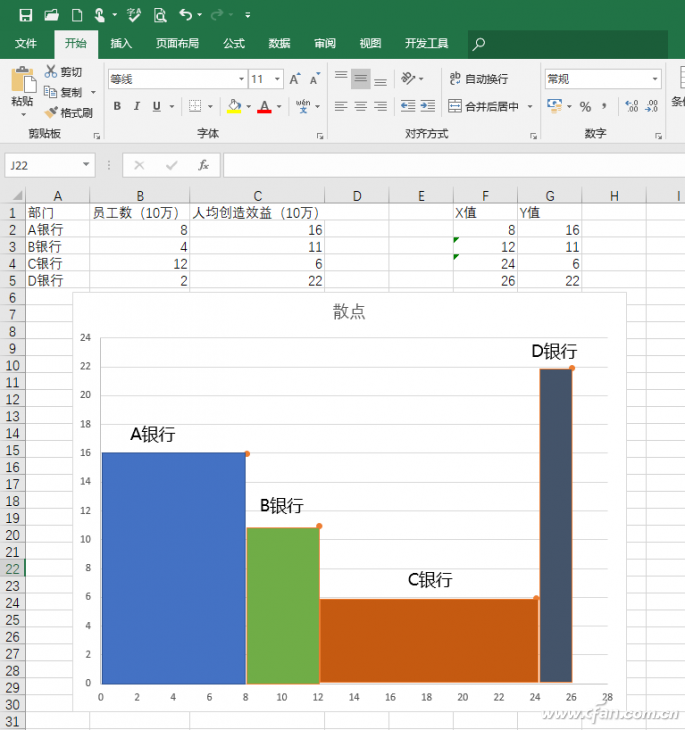
圖5 最終效果
就地取材,常規(guī)柱形圖變身不等寬
上述借助的是插入散點(diǎn)圖+插入矩形的方法制作不等寬柱形圖,如果需要直接使用柱形圖,對(duì)原始數(shù)據(jù)進(jìn)行稍加改造即可。
確認(rèn)A→D銀行的員工總數(shù),如上例是26(*10萬)人,定位到A10輸入1,然后按順序填充到A35(即和所有銀行的員工人數(shù)總和相同),分別在B10→B17處輸入16(即A銀行對(duì)應(yīng)的人均創(chuàng)收數(shù)字,填充單元格為8個(gè))。同理依次在C18、D19、E34填充進(jìn)與之對(duì)應(yīng)的數(shù)字,形成一個(gè)新的數(shù)據(jù)結(jié)構(gòu)(圖6)。
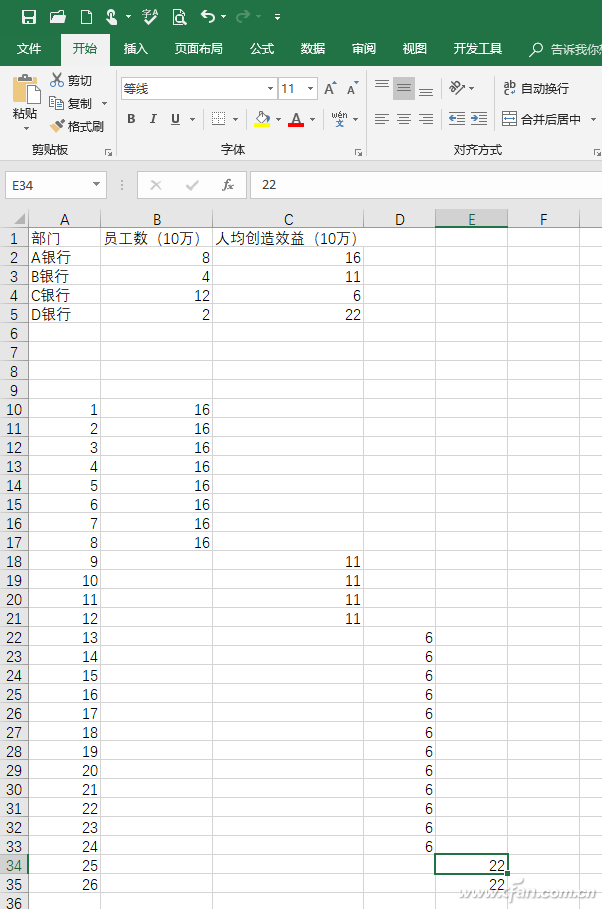
圖6 構(gòu)造數(shù)據(jù)
選中上述四列數(shù)據(jù),點(diǎn)擊“插入→圖表→柱形圖”,按提示生成上述四組數(shù)據(jù)的柱形圖,由于上述數(shù)據(jù)是交錯(cuò)排列,可以看到每種顏色的柱形圖對(duì)應(yīng)的就是不同銀行的數(shù)據(jù)。柱形圖數(shù)量表示員工人數(shù),高度數(shù)值則表示人均創(chuàng)收的數(shù)值(圖7)。
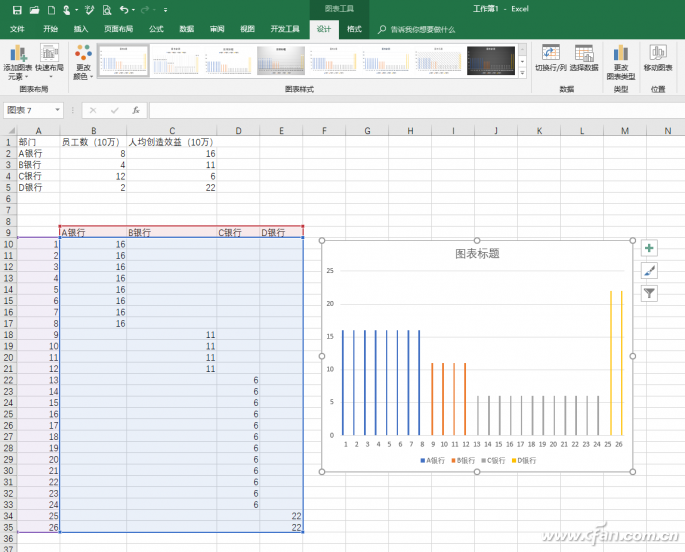
圖7 插入柱形圖
因?yàn)槊總�(gè)銀行我們只需要一個(gè)柱形圖,選中每組柱形數(shù)據(jù),右鍵“設(shè)置數(shù)據(jù)系列格式”,在系列選項(xiàng)中設(shè)置“系列重疊”為100%,“分類間距”設(shè)置為0%,這樣每種顏色的柱形圖會(huì)自動(dòng)重疊在一起,形成四種不等寬度的柱形圖(圖8)。
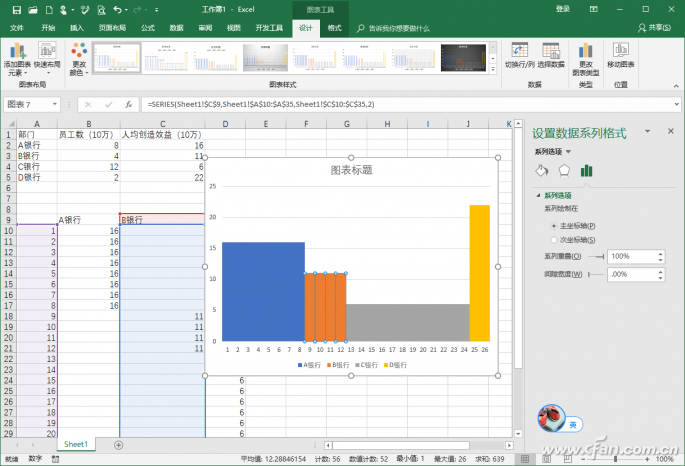
圖8 重疊柱形圖
繼續(xù)對(duì)重疊柱形圖進(jìn)行美化,比如調(diào)整柱形的填充顏色,圖表區(qū)和繪圖區(qū)的背景填充顏色,設(shè)置坐標(biāo)軸的刻度以及標(biāo)簽顯示和位置,調(diào)整圖例的位置,同時(shí)添加文字注釋,這樣通過疊加不同顏色柱形圖也可以制作出不等寬度的柱形圖(圖9)。
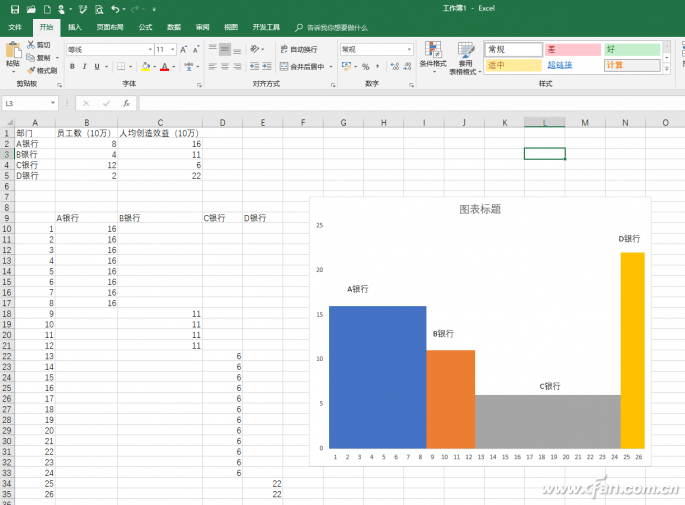
圖9 不等寬度的柱形圖
可以看到,在Excel中我們可以通過散點(diǎn)圖+插入矩形,或者直接插入多個(gè)柱形圖進(jìn)行重疊,都可以獲得不等寬度的柱形圖,在實(shí)際操作中大家可以根據(jù)實(shí)際數(shù)據(jù)結(jié)構(gòu)靈活選哪種方法來制作不等寬度的柱形圖。
|