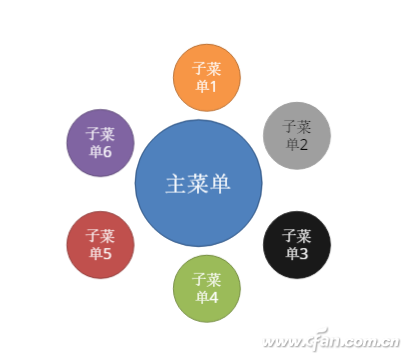
幻燈片中菜單的呈現(xiàn)形式不合理,就會占用過多的幻燈片版面。如果將菜單做成擴(kuò)散式,當(dāng)鼠標(biāo)懸停在主菜單時子菜單向八方擴(kuò)展,鼠標(biāo)離開主菜單時子菜單收縮,這樣的菜單呈現(xiàn)形式占用的版面就會比較少。利用Articulate Storyline 3軟件,只需兩個圖層外加1個觸發(fā)器,就可實現(xiàn)這種效果(圖1)。
1. 構(gòu)建菜單樣式
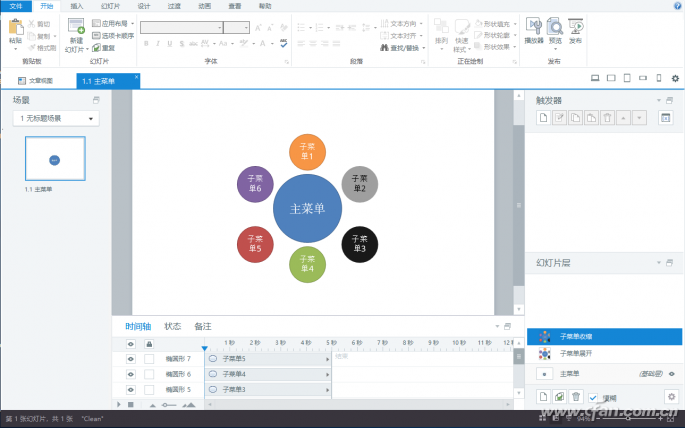
打開Articulate Storyline 3并新建一個項目。雙擊無標(biāo)題幻燈片,右擊設(shè)置它的背景色。在窗口右側(cè)的幻燈片層處,右擊基礎(chǔ)層,選擇“重命名”,命名為“主菜單”。利用“插入”選項卡“形狀”中的橢圓在幻燈片中畫出一個正圓,右擊矩形,選擇“編輯文本”,輸入主菜單內(nèi)容,設(shè)置好字體、字號及顏色等。在這個正圓的四周根據(jù)需要的子菜單數(shù)目畫出相應(yīng)的直徑小于這個正圓的其他正圓,輸入子菜單內(nèi)容。接下來,在幻燈片層處點擊“新建層”,新層命名為“子菜單展開”;再切換到基礎(chǔ)層,選中所有的正圓,復(fù)制,選中新建的層,粘貼,使新建層的大圓與基礎(chǔ)層中的大圓完全對齊;再新建層,新層命名為“子菜單收縮”,同樣將基礎(chǔ)層中所有的正圓粘貼到這個新建的層,使新建層的大圓與基礎(chǔ)層中的大圓完全對齊;切換到基礎(chǔ)層,刪除除了大圓的其他小圓。這樣,菜單樣式就構(gòu)建完成了(圖2)。
2. 設(shè)置子菜單動畫
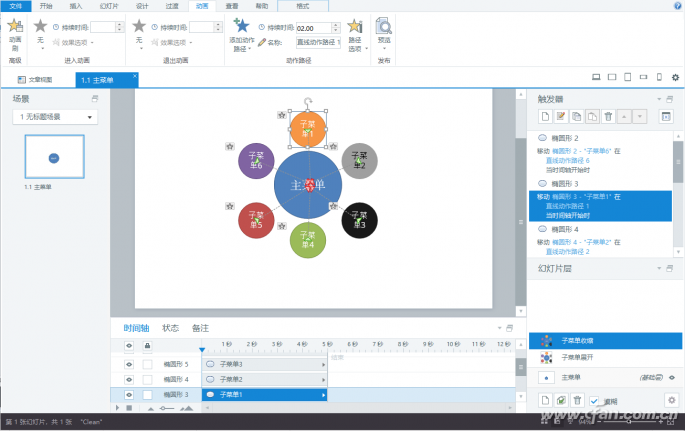
切換到“子菜單展開”層,右擊作為主菜單的大圓,將其置于頂層。選中“子菜單1”小圓,選擇“動畫”選項卡,點擊“添加動作路徑→線條”,再點擊路徑選項中的“向上”,在幻燈片中拖動路徑的綠色端點到大圓的中心,拖動紅色端點與原圖形對齊。同理,為其他小圓添加線條動畫路徑,拖放綠色端點到大圓中心,紅色端點與各自原圖形對齊。切換到“子菜單收縮”層,為每個小圓添加線條動畫路徑,拖放綠紅色端點到大圓中心,綠色端點與各自原圖形對齊。這樣,子菜單的展開和收縮的動畫效果就制作完成了(圖3)。
3. 添加交互效果
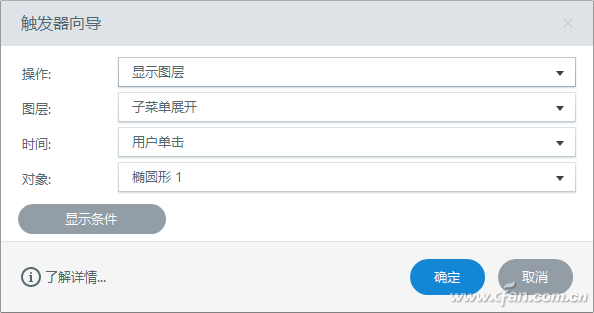
切換到基礎(chǔ)層,在觸發(fā)器面板點擊“新建觸發(fā)器”,在彈出窗口操作處選擇“顯示圖層”,圖層處選擇“子菜單展開”,時間處選擇“用戶單擊”,對象處選擇“橢圓形1”(即標(biāo)簽為“主菜單”的正圓)。切換到“子菜單展開”層,新增觸發(fā)器,在彈出窗口操作處選擇“顯示圖層”,圖層處選擇“子菜單收縮”,時間處選擇“用戶單擊”,對象處選擇“橢圓形1”。切換到“子菜單收縮”層,新增觸發(fā)器,在彈出窗口操作處選擇“顯示圖層”,圖層處選擇“子菜單展開”,時間處選擇“用戶單擊”,對象處選擇“橢圓形1”。這樣,子菜單的展開與收縮之間的切換就設(shè)置完成了(圖4)。
最后,點擊“發(fā)布”,設(shè)置好發(fā)布文件夾,點擊“發(fā)布”按鈕就可以了。
|