Windows 10僅提供了簡(jiǎn)單的磁盤文件分類和統(tǒng)計(jì)功能,無法滿足我們對(duì)文件系統(tǒng)更為深入細(xì)致的分析和管理需求。為了進(jìn)一步了解磁盤空間的使用情況,我們可以借助于第三方磁盤文件分析工具Disk Savvy,在對(duì)磁盤使用情況進(jìn)行分析的同時(shí),按需生成細(xì)致生動(dòng)的磁盤文件分析報(bào)告。
小提示:Disk Savvy免費(fèi)版提供基本的磁盤文件分析統(tǒng)計(jì)功能。另外還有專業(yè)版、旗艦版、服務(wù)器版、企業(yè)版等,均為收費(fèi)版本,可提供不同級(jí)別的服務(wù)器和企業(yè)存儲(chǔ)系統(tǒng)的分析服務(wù)。
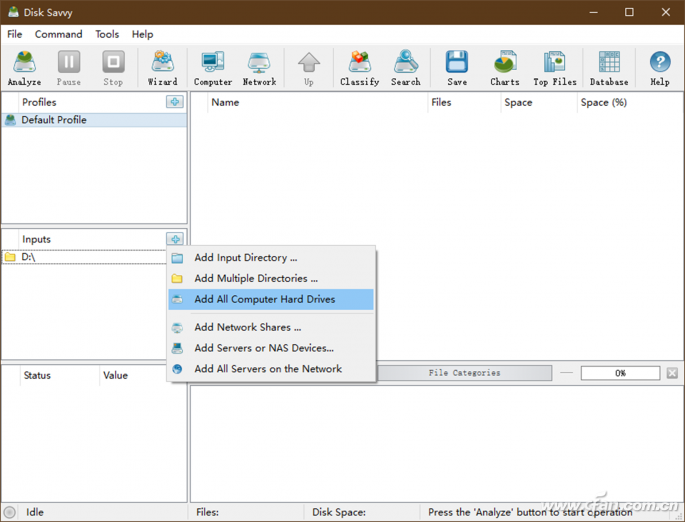
首先,啟動(dòng)Disk Savvy軟件并添加分析目標(biāo)。單擊軟件左側(cè)窗格中間Input欄內(nèi)的+號(hào)按鈕,添加要分析的分區(qū)或目錄,可添加多個(gè)分區(qū)或目錄,分區(qū)與目錄可以混合添加。此外,還可以添加網(wǎng)絡(luò)共享目錄、服務(wù)器和NAS設(shè)備目錄等(圖1)。
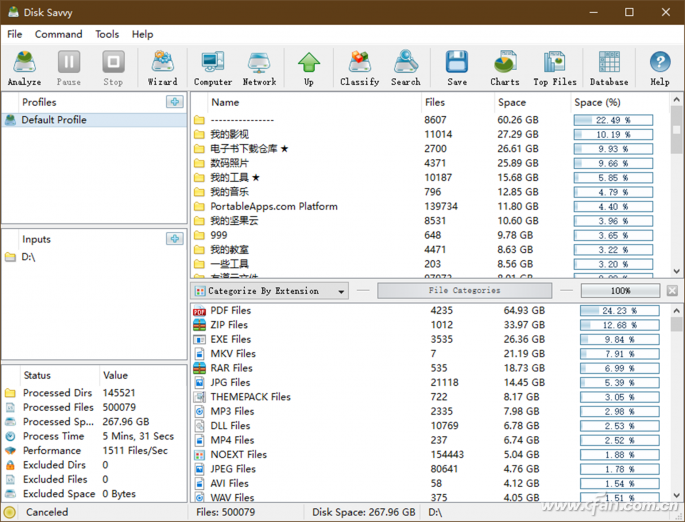
目標(biāo)添加完畢后,點(diǎn)擊工具欄上第一個(gè)按鈕Analyze,開始分析目標(biāo)位置的文件情況。經(jīng)過分析之后,會(huì)以不同形式的三種窗口,列出分析結(jié)果。其中右側(cè)上方是以文件或文件夾占用空間的大小或百分比,從大到小顯示排序;右側(cè)下方窗口,默認(rèn)是以文件擴(kuò)展名類別的形式排序顯示,同樣也以占用空間從大到小顯示。而左側(cè)下方的統(tǒng)計(jì)窗格則顯示本次統(tǒng)計(jì)結(jié)果,包括目錄數(shù)、文件數(shù)、空間占用量、統(tǒng)計(jì)時(shí)間、統(tǒng)計(jì)效率等(圖2)。
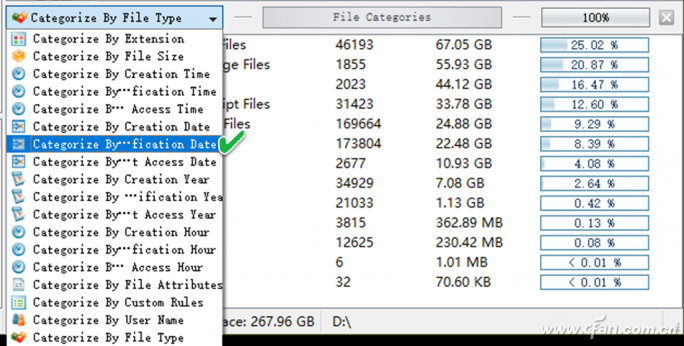
右下方窗格的文件分類統(tǒng)計(jì)方法是可定制的。點(diǎn)擊類別下拉框的三角按鈕,可以選擇文件分類的標(biāo)準(zhǔn),如按照文件大小,文件建立、修改或訪問的時(shí)間或日期,文件屬性,用戶名等進(jìn)行分類統(tǒng)計(jì)(圖3)。
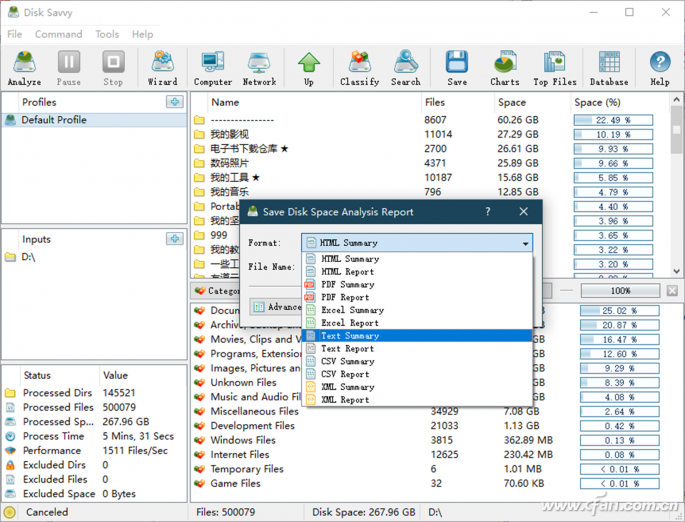
統(tǒng)計(jì)完成后,可以輸出文件統(tǒng)計(jì)分析報(bào)告。點(diǎn)擊“Command→Save Analysis Report”命令,在彈出的報(bào)告輸出定制框中,選擇報(bào)告輸出的文件格式和文件名,點(diǎn)擊Save按鈕保存報(bào)告。在文件格式(Format)中,可以選擇HTML、PDF、Excel、TXT、CSV等格式(圖4)。
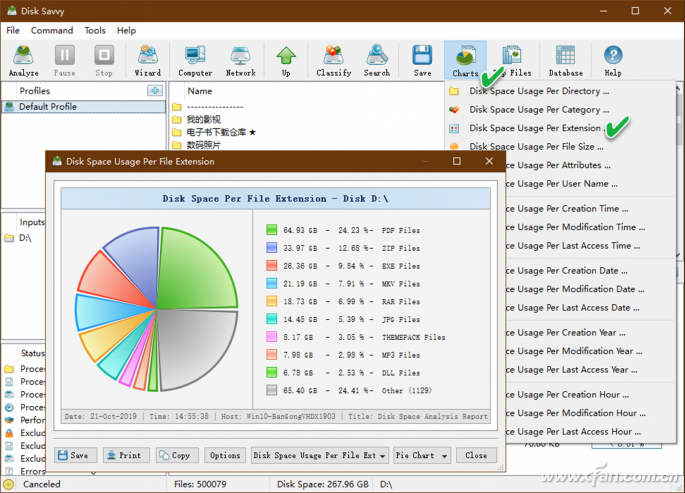
如果希望以更加直觀的圖表形式生成報(bào)告,點(diǎn)擊工具欄上的Charts按鈕,然后在下拉菜單中選擇分析報(bào)告圖表的類型,就可以獲得以餅圖形式顯示的統(tǒng)計(jì)報(bào)告(圖5)。
|